
Δημιουργία αντιγράφου με χρήση smartphone/tablet (αντιγραφή smartphone)
Ο εκτυπωτής σάς δίνει τη δυνατότητα να δημιουργήσετε ένα αντίγραφο χρησιμοποιώντας την κάμερα στο smartphone/tablet σας (Smartphone Copy).
 Σημείωση
-
Για Smartphone Copy, εγκαταστήστε το Canon PRINT Inkjet/SELPHY στη συσκευή σας και καταχωρίστε τον εκτυπωτή σε αυτήν εκ των προτέρων.
Για λεπτομέρειες σχετικά με τον τρόπο λήψης Canon PRINT Inkjet/SELPHY, ανατρέξτε παρακάτω.
- Τα ονόματα των κουμπιών μπορεί να διαφέρουν ανάλογα με το smartphone/tablet.
-
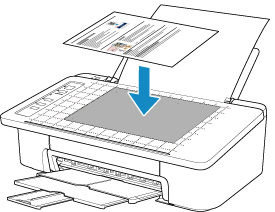
Τοποθετήστε το πρωτότυπο στο πλέγμα αντιγραφής smartphone.
 Σημαντικό
- Η λήψη του πρωτοτύπου μπορεί να μην γίνει σωστά, αν είναι τσακισμένο, διπλωμένο ή τσαλακωμένο. Εξομαλύνετε ή ισιώστε το πρωτότυπο πριν από τη λήψη.
-
Ξεκινήστε το
 (Canon PRINT Inkjet/SELPHY) στο smartphone/tablet σας.
 -
Επιλέξτε Smartphone Copy από το κύριο μενού.
-
Τραβήξτε μια λήψη του πρωτοτύπου χρησιμοποιώντας το smartphone/tablet σας.
-
Τροποποιήστε το εξωτερικό σχήμα της εικόνας.
-
Επιλέξτε Next.
Το εξωτερικό σχήμα της εικόνας διορθώνεται αυτόματα και εμφανίζεται η οθόνη Image Correction.
-
Διορθώστε τη φωτεινότητα και τον προσανατολισμό της εικόνας.
-
Επιλέξτε Done.
Εμφανίζεται η οθόνη Document Print.
-
Επιλέξτε Next.
Εμφανίζεται η οθόνη Print Settings.
-
Εκτυπώστε την εικόνα από το smartphone/tablet σας.
-
Καθορίστε τον αριθμό αντιγράφων, το μέγεθος χαρτιού, τον τύπο χαρτιού κ.λπ.
-
Επιλέξτε Print.
-
